接入 VSCode + Cline
在 VSCode 的 Cline 扩展中配置 Better Gate 模型。
Visual Studio Code(VSCode)是一款跨平台代码编辑器。Cline 是运行在 VSCode 中的 AI 编程扩展,可以读取和修改项目文件、执行终端命令,并通过自定义 OpenAI 兼容接口调用模型完成开发任务。
Cline 目前通过 OpenAI Compatible 接口接入 Better Gate。受 Cline 自定义提供商协议支持的限制,Claude 系列模型不建议按本文方式接入;如需使用 Claude,建议改用 Claude Code。
1 安装 VSCode 和 Cline
1.1 安装 VSCode
前往 VSCode 官网 下载并安装适合当前操作系统的版本。
1.2 安装 Cline 扩展
- 打开 VSCode。
- 按
Ctrl + Shift + X(Windows、Linux)或Command + Shift + X(macOS)打开扩展面板。 - 搜索
Cline,安装 Cline 官方发布的扩展。 - 点击左侧活动栏中的 Cline 图标,打开 Cline 侧边栏。
首次打开 Cline 时,如果出现接入方式选择页面,请选择“Bring my own API Key”。
2 准备 Better Gate 配置
- 登录 Better Gate 控制台。
- 确认账户有可用余额(组织成员需确认自己的成员额度够用)。
- 打开“API Keys”,点击“创建 Key”。
- 填写 Key 名称,路由方式保持默认的“智能路由”就行,它会自动挑可用渠道;只有需要固定渠道时才选“指定渠道分组”。组织管理员为成员创建 Key,记得勾选“分配给成员”。
- 创建完成后点击“复制 Key”,保存完整的 API Key。
- 打开“模型列表”,复制准备使用的模型 ID,并确认该模型支持工具调用。
3 配置 Cline
如果 Cline 已经完成过初始化,请打开 Cline 侧边栏,点击右上角的设置按钮,然后进入“API Configuration”。
在配置页面填写以下内容:
| 字段 | 值 |
|---|---|
| API Provider | OpenAI Compatible(GPT、Kimi、Grok 等模型)或 Anthropic(Claude 模型) |
| Base URL | https://gateway.better-gate.com/v1或 https://gateway.better-gate.com |
| OpenAI Compatible API Key | 你的 Better Gate API Key |
| Model ID | Better Gate 控制台中的真实模型 ID |
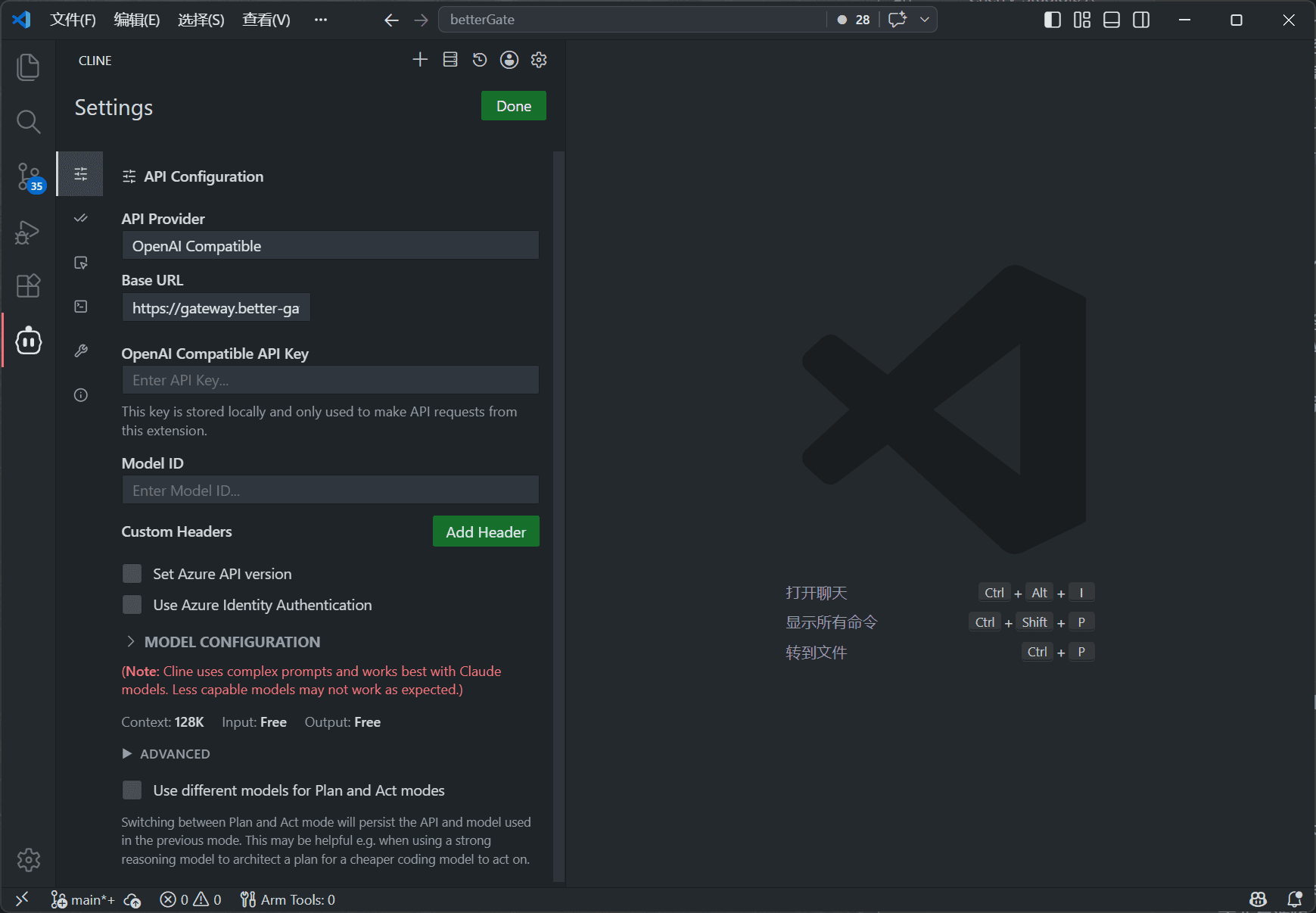
其余选项按以下方式处理:
- “Custom Headers”保持为空。
- 不要勾选“Set Azure API version”和“Use Azure Identity Authentication”,这两项仅适用于 Azure OpenAI。
- “Model Configuration”可先保留默认值;如果需要手动设置上下文窗口、最大输出长度或价格,请以 Better Gate“模型列表”中展示的模型能力和定价为准。
确认无误后,点击“Continue”或“Save”保存配置。
注意:Cline 的 OpenAI Compatible 自定义提供商使用 OpenAI 协议。Claude 系列模型通过该模式调用时,可能出现提示词缓存失效、工具调用异常或请求失败,造成额外消耗。需要稳定使用 Claude 系列模型时,请通过 Better Gate 接入 Claude Code。
4 开始使用
- 在 Cline 侧边栏中新建任务。
- 输入一个简单需求,例如“读取当前项目并说明目录结构”。
- Cline 请求读取文件、修改代码或运行命令时,请先检查操作内容,再决定是否批准。
- 任务完成后,前往 Better Gate 控制台的用量页面,确认是否出现对应的请求记录。
如果请求失败,请依次检查 API Key 是否完整、Base URL 是否包含 /v1、模型 ID 是否与控制台完全一致,以及该模型是否可通过当前 Key 的路由模式调用。修改配置后仍未生效时,请重新加载 VSCode 窗口或完整退出后重启 VSCode。