接入 Kimi Code
通过 Better Gate 客户端或手动配置接入 Kimi Code。
Kimi Code 是 Moonshot AI 推出的终端智能开发工具,能够理解项目代码、修改文件、调用工具并完成多步骤开发任务。
Kimi Code 可通过 Better Gate 客户端或手动配置接入 Better Gate。当前版本的 CC Switch 暂无经过验证的完整接入流程。请选择一种可用方式,不要同时使用,以免配置相互覆盖。
1 安装 Kimi Code
Kimi Code 支持 Windows、macOS 和 Linux。更多安装和使用说明,请查看 Kimi Code 官网 或 官方仓库。
1.1 Windows
- 下载并安装 Git for Windows,Kimi Code 会使用其中的 Git Bash。
- 打开 PowerShell,运行:
irm https://code.kimi.com/kimi-code/install.ps1 | iex1.2 macOS
打开终端,运行:
curl -fsSL https://code.kimi.com/kimi-code/install.sh | bash1.3 Linux
打开终端,运行:
curl -fsSL https://code.kimi.com/kimi-code/install.sh | bash安装完成后,请重新打开终端并运行:
kimi --version开始配置 Better Gate 前,请退出所有正在运行的 Kimi Code 会话。
2 准备 Better Gate 配置
- 登录 Better Gate 控制台。
- 确认账户有可用余额(组织成员需确认自己的成员额度够用)。
- 打开“API Keys”,点击“创建 Key”。
- 填写 Key 名称,路由方式保持默认的“智能路由”就行,它会自动挑可用渠道;只有需要固定渠道时才选“指定渠道分组”。组织管理员为成员创建 Key,记得勾选“分配给成员”。
- 点击创建,复制并保存好完整的 API Key。
- 打开“模型列表”,复制准备使用的模型 ID,并确认模型支持工具调用。
3 选择接入方式
3.1 通过 Better Gate 客户端接入 Kimi Code (推荐)
下载并安装 Better Gate 客户端:
| 系统 | 下载地址 |
|---|---|
| Windows | 下载 Better Gate Windows 客户端 |
| macOS | 下载 Better Gate macOS 客户端 |
- 安装并启动客户端,点击“登录”。
- 浏览器打开授权页面后,确认当前账号并点击“授权并继续”,随后返回客户端。
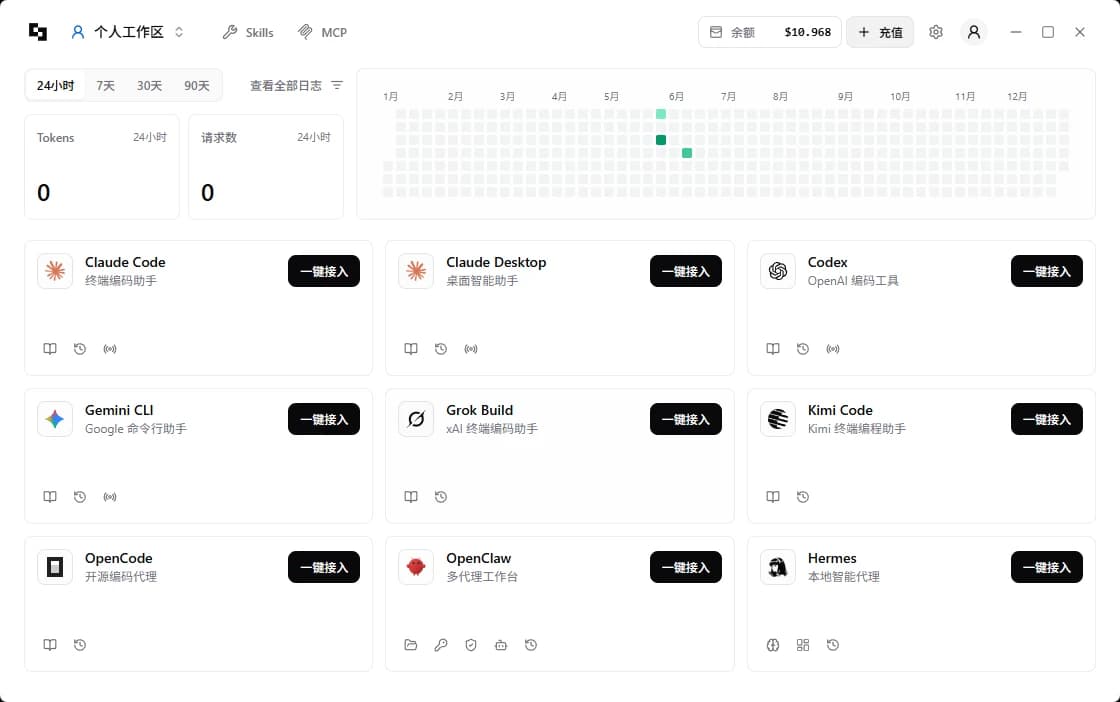
通过客户端接入 Kimi Code:
- 完整退出 Kimi Code。
- 找到 Kimi Code 卡片,点击“一键接入”(已接入过时按钮显示“配置接入”,打开的是同一个弹窗)。
- 在弹窗中选择用于 Kimi Code 的 API Key;如果列表未更新,点击“刷新密钥”。
- 按提示选择模型,然后点击“接入”,等待配置完成。
- 重新打开 Kimi Code,发送一条简短消息进行测试,然后前往 Better Gate 控制台的用量页面,确认是否出现对应的请求记录。

不再需要 Better Gate 时,可以在弹窗中点击对应密钥旁的“取消接入”:客户端会恢复 Kimi Code 的原有配置,工作区的 API Key 不会被删除。
如果一键接入失败,且提示检测到 KIMI_MODEL_* 环境变量会覆盖 config.toml,说明本机已经设置了 KIMI_MODEL_* 相关环境变量。请先在系统环境变量或终端配置文件中移除这些变量,重新打开终端后再使用一键接入。
3.2 手动配置 Kimi Code
Kimi Code 的用户级配置文件路径如下:
- macOS、Linux:
~/.kimi-code/config.toml - Windows:
%USERPROFILE%\.kimi-code\config.toml
首次运行 kimi 后,程序会自动创建配置目录。退出 Kimi Code,创建或编辑 config.toml:
default_model = "better-gate"

[providers.better-gate]
type = "openai"
base_url = "https://gateway.better-gate.com/v1"
api_key = "YOUR_BETTER_GATE_API_KEY"

[models.better-gate]
provider = "better-gate"
model = "YOUR_MODEL_ID"
max_context_size = 262144
capabilities = ["tool_use"]
display_name = "Better Gate"
请根据实际模型能力调整以下字段:
max_context_size:模型支持的上下文长度。capabilities:保留"tool_use";模型支持图片输入或 Thinking 时,可增加"image_in"或"thinking"。
API Key 会以明文保存在本机配置中,请勿提交到 Git 仓库或发送给他人。如果文件中已有登录信息、权限、Hooks 或其他模型配置,请合并以上字段,不要覆盖无关内容。
保存后运行 kimi doctor 检查配置,再进入项目目录运行 kimi。如果 Kimi Code 已经启动,可执行 /reload 重新加载配置,并通过 /model 选择 better-gate。
发送一条简短消息,再前往 Better Gate 控制台的用量页面,确认是否出现对应的请求记录。如果能对话但无法调用工具,请重新确认模型能力和 capabilities 配置。