接入 OpenClaw
通过 Better Gate 客户端或官方配置向导接入 OpenClaw。
OpenClaw 是一款面向本地运行与自动化任务的智能代理工具,提供浏览器管理界面、终端交互界面和多种消息渠道,并支持连接自定义模型供应商。
OpenClaw 支持 Windows、macOS 和 Linux。更多安装和使用说明,请查看 OpenClaw 官网 和 官方入门文档。
OpenClaw 可通过 Better Gate 客户端或官方配置向导接入 Better Gate。当前版本的 CC Switch 暂无经过验证的完整接入流程。请选择一种可用方式,不要同时使用,以免配置相互覆盖。
1 安装 OpenClaw
1.1 Windows
打开 PowerShell,运行:
iwr -useb https://openclaw.ai/install.ps1 | iexWindows 用户也可以按照官方文档使用 Windows Hub。
1.2 macOS
打开终端,运行:
curl -fsSL https://openclaw.ai/install.sh | bash1.3 Linux
打开终端,运行:
curl -fsSL https://openclaw.ai/install.sh | bash安装完成后运行 openclaw --version。开始配置 Better Gate 前,请停止正在运行的 OpenClaw 会话和后台 Gateway。
2 准备 Better Gate 配置
- 登录 Better Gate 控制台。
- 确认账户有可用余额(组织成员需确认自己的成员额度够用)。
- 打开“API Keys”,点击“创建 Key”。
- 填写 Key 名称,路由方式保持默认的“智能路由”就行,它会自动挑可用渠道;只有需要固定渠道时才选“指定渠道分组”。组织管理员为成员创建 Key,记得勾选“分配给成员”。
- 点击创建,复制并保存好完整的 API Key。
- 打开“模型列表”,复制准备使用的模型 ID。
OpenClaw 需要根据模型系列选择对应的兼容协议:
| 模型系列 | API Base URL | Endpoint compatibility |
|---|---|---|
| GPT、Gemini、DeepSeek、GLM 等 | https://gateway.better-gate.com/v1 | OpenAI-compatible |
| Claude | https://gateway.better-gate.com | Anthropic-compatible |
3 选择接入方式
3.1 通过 Better Gate 客户端接入 OpenClaw (推荐)
下载并安装 Better Gate 客户端:
| 系统 | 下载地址 |
|---|---|
| Windows | 下载 Better Gate Windows 客户端 |
| macOS | 下载 Better Gate macOS 客户端 |
- 安装并启动客户端,点击“登录”。
- 浏览器打开授权页面后,确认当前账号并点击“授权并继续”,随后返回客户端。
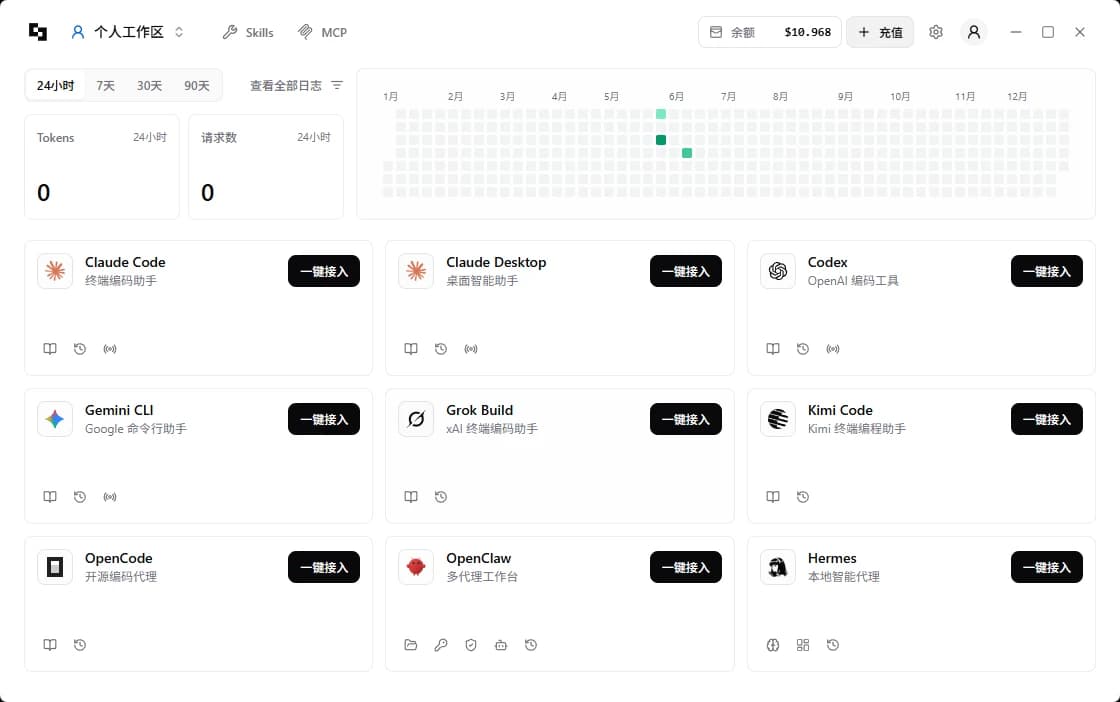
通过客户端接入 OpenClaw:
客户端一键接入固定使用 OpenAI-compatible 协议,弹窗里没有协议选择项,只适合 GPT、Gemini、DeepSeek、GLM 等走 OpenAI 兼容接口的模型。需要用 Claude 系列模型走 Anthropic-compatible 协议时,请改用下方 3.2 节的官方配置向导,不要用客户端一键接入。
OpenClaw 支持同时连接多把 API Key,接入弹窗按密钥独立管理,不是选一把 Key 就完成。
- 停止正在运行的 OpenClaw 会话和后台 Gateway。
- 找到 OpenClaw 卡片,点击“一键接入”(已经接入过至少一把密钥时,按钮会显示“管理接入 (n)”,打开的是同一个弹窗)。
- 在弹窗的密钥列表中,找到要使用的 API Key,点击这一行的“添加”;如果列表未更新,点击“刷新密钥”。
- 在模型列表中勾选一个或多个 OpenAI 兼容模型,点击“确认添加”。
- 需要接入其他密钥或模型时,重复第 3、4 步;全部完成后点击“完成”关闭弹窗。


不再需要某把密钥时,点击它这一行的“移除”即可断开;如果该密钥的模型是 OpenClaw 当前的默认模型,“移除”按钮会被禁用,需要先在 OpenClaw 里更换默认模型,再回来移除。
3.2 手动配置 OpenClaw
运行官方配置向导:
openclaw onboard --install-daemon按以下顺序完成模型配置:
- 出现个人使用风险确认时选择
Yes。 Setup mode选择QuickStart。Model/auth provider选择More…,输入custom并选择Custom Provider。- 根据第 2 节的协议表填写 API Base URL 和 Endpoint compatibility。
How do you want to provide this API key?选择Paste API key now。- 粘贴 Better Gate API Key,并填写控制台中的真实模型 ID。
- 等待连通性验证;看到
Verification successful.后,按需配置消息渠道和 Skills,不使用时选择Skip for now。
完成任一接入方式后,运行以下命令确认 Gateway 状态并打开浏览器管理界面:
openclaw gateway status
openclaw dashboard
也可以运行 openclaw tui 使用终端交互界面。发送一条简短消息,再前往 Better Gate 控制台的用量页面,确认是否出现对应的请求记录。如果没有请求记录,请重新核对当前供应商、兼容协议和模型 ID。