接入 OpenCode
通过 Better Gate 客户端或自定义提供商接入 OpenCode。
OpenCode 是一款开源智能开发工具,提供桌面版和命令行版,能够理解项目上下文、修改代码、调用工具,并连接不同的模型供应商。更多信息请查看 OpenCode 官方文档。
OpenCode 可通过 Better Gate 客户端或手动配置接入 Better Gate。当前版本的 CC Switch 暂无经过验证的完整接入流程。请选择一种可用方式,不要同时使用,以免配置相互覆盖。
1 安装 OpenCode
1.1 安装 OpenCode 桌面版(Windows、macOS、Linux)
打开 OpenCode 官方下载页,下载并安装对应系统的版本。
1.2 安装 OpenCode CLI(Windows、macOS、Linux)
先安装 Node.js,然后打开终端,运行:
npm install -g opencode-ai
opencode --version
安装完成后,请至少启动一次 OpenCode。开始配置 Better Gate 前,请完整退出 OpenCode Desktop 和所有 OpenCode CLI 会话。
2 准备 Better Gate 配置
- 登录 Better Gate 控制台。
- 确认账户有可用余额(组织成员需确认自己的成员额度够用)。
- 打开“API Keys”,点击“创建 Key”。
- 填写 Key 名称,路由方式保持默认的“智能路由”就行,它会自动挑可用渠道;只有需要固定渠道时才选“指定渠道分组”。组织管理员为成员创建 Key,记得勾选“分配给成员”。
- 点击创建,复制并保存好完整的 API Key。
- 打开“模型列表”,复制准备使用的模型 ID。
OpenCode 的自定义提供商使用 OpenAI 兼容协议。Claude 系列模型通过该协议时,可能无法保留原生缓存等 Claude 专属能力。
3 选择接入方式
3.1 通过 Better Gate 客户端接入 OpenCode (推荐)
下载并安装 Better Gate 客户端:
| 系统 | 下载地址 |
|---|---|
| Windows | 下载 Better Gate Windows 客户端 |
| macOS | 下载 Better Gate macOS 客户端 |
- 安装并启动客户端,点击“登录”。
- 浏览器打开授权页面后,确认当前账号并点击“授权并继续”,随后返回客户端。
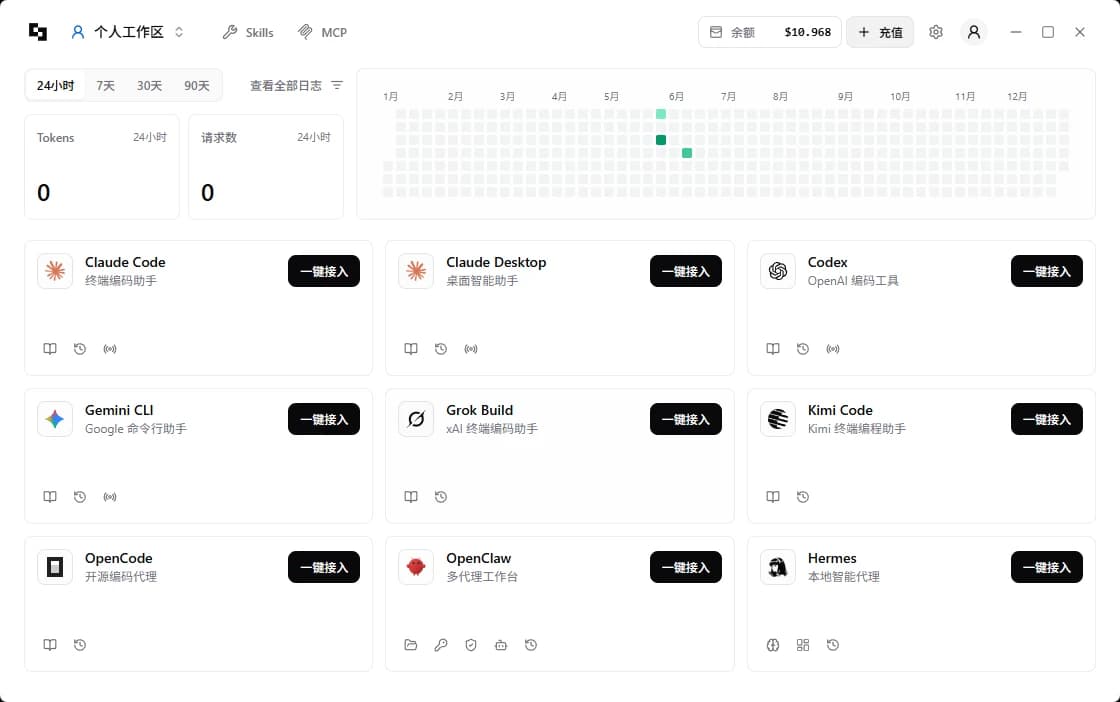
通过客户端接入 OpenCode:
OpenCode 支持同时连接多把 API Key,接入弹窗按密钥独立管理,不是选一把 Key 就完成。
- 完整退出 OpenCode Desktop 和所有 OpenCode CLI 会话。
- 找到 OpenCode 卡片,点击“一键接入”(已经接入过至少一把密钥时,按钮会显示“管理接入 (n)”,打开的是同一个弹窗)。
- 在弹窗的密钥列表中,找到要使用的 API Key,点击这一行的“添加”;如果列表未更新,点击“刷新密钥”。
- 在模型列表中勾选一个或多个要接入的模型,点击“确认添加”。
- 需要接入其他密钥或模型时,重复第 3、4 步;全部完成后点击“完成”关闭弹窗。


不再需要某把密钥时,点击它这一行的“移除”即可断开;如果该密钥的模型是 OpenCode 当前的默认模型,“移除”按钮会被禁用,需要先在 OpenCode 里把默认模型换成其他来源,再回来移除。
3.2 手动配置 OpenCode
OpenCode CLI 与 Desktop 共用用户级配置:
- macOS、Linux:
~/.config/opencode/opencode.jsonc - Windows:
%USERPROFILE%\.config\opencode\opencode.jsonc
先启动 OpenCode,在交互界面执行 /connect:
- 在供应商列表底部选择
Other。 - Provider ID 输入
better-gate。 - 粘贴完整的 Better Gate API Key。
凭证会由 OpenCode 保存到自己的认证文件中。随后创建或编辑 opencode.jsonc:
{
  "$schema": "https://opencode.ai/config.json",
  "model": "better-gate/YOUR_MODEL_ID",
  "provider": {
    "better-gate": {
      "npm": "@ai-sdk/openai-compatible",
      "name": "Better Gate",
      "options": {
        "baseURL": "https://gateway.better-gate.com/v1"
      },
      "models": {
        "YOUR_MODEL_ID": {
          "name": "YOUR_MODEL_ID"
        }
      }
    }
  }
}
将所有 YOUR_MODEL_ID 替换为 Better Gate 控制台中的真实模型 ID。如果文件中已有其他配置,请合并 model 和 provider 字段,不要直接覆盖原文件。
完成任一接入方式后,重新启动 OpenCode,执行 /models 并选择 Better Gate 模型;手动配置时还可以运行 opencode auth list 检查凭证。新建会话并发送一条简短消息,再前往 Better Gate 控制台的用量页面,确认是否出现对应的请求记录。