接入 Claude Desktop
通过 Better Gate 客户端或 CC Switch 接入 Claude Desktop。
Claude Desktop 是 Anthropic 推出的桌面 AI 客户端,支持智能对话、文件分析和外部工具协作,适合日常创作、知识处理与办公场景。
Claude Desktop 可通过 Better Gate 客户端或 CC Switch 接入 Better Gate。请选择其中一种方式,不要同时使用,以免不同工具写入的配置相互覆盖。
1 安装 Claude Desktop
Claude Desktop 支持 Windows 和 macOS,暂不提供 Linux 桌面版。请从 Claude Desktop 官方下载页 获取安装程序。
安装完成后,请至少启动一次 Claude Desktop,确认程序可以正常运行。开始配置 Better Gate 前,请从任务栏托盘或菜单栏完整退出 Claude Desktop,仅关闭窗口不能确保程序已经退出。
Windows 用户启动 Claude Desktop 时,如果看到以下报错:
Virtual Machine Platform not available
Claude's workspace requires the Virtual Machine Platform on Windows. Enable this feature, then restart.
请按以下步骤启用 Windows 的虚拟机平台:
- 按
Win + R打开“运行”,输入optionalfeatures,然后按回车键。 - 在“Windows 功能”窗口中找到并勾选“虚拟机平台”(英文系统中显示为“Virtual Machine Platform”),点击“确定”并等待系统完成配置。
- 重新启动电脑,再打开 Claude Desktop。
该功能启用后必须重启 Windows 才会生效。
2 准备 Better Gate 配置
- 登录 Better Gate 控制台。
- 确认账户有可用余额(组织成员需确认自己的成员额度够用)。
- 打开“API Keys”,点击“创建 Key”。
- 填写 Key 名称,路由方式保持默认的“智能路由”就行,它会自动挑可用渠道;只有需要固定渠道时才选“指定渠道分组”。组织管理员为成员创建 Key,记得勾选“分配给成员”。
- 创建完成后点击“复制 Key”,保存完整的 API Key。
3 选择接入方式
3.1 通过 Better Gate 客户端接入 Claude Desktop (推荐)
下载并安装 Better Gate 客户端:
| 系统 | 下载地址 |
|---|---|
| Windows | 下载 Better Gate Windows 客户端 |
| macOS | 下载 Better Gate macOS 客户端 |
- 安装并启动客户端,点击“登录”。
- 浏览器打开授权页面后,确认当前账号并点击“授权并继续”,随后返回客户端。
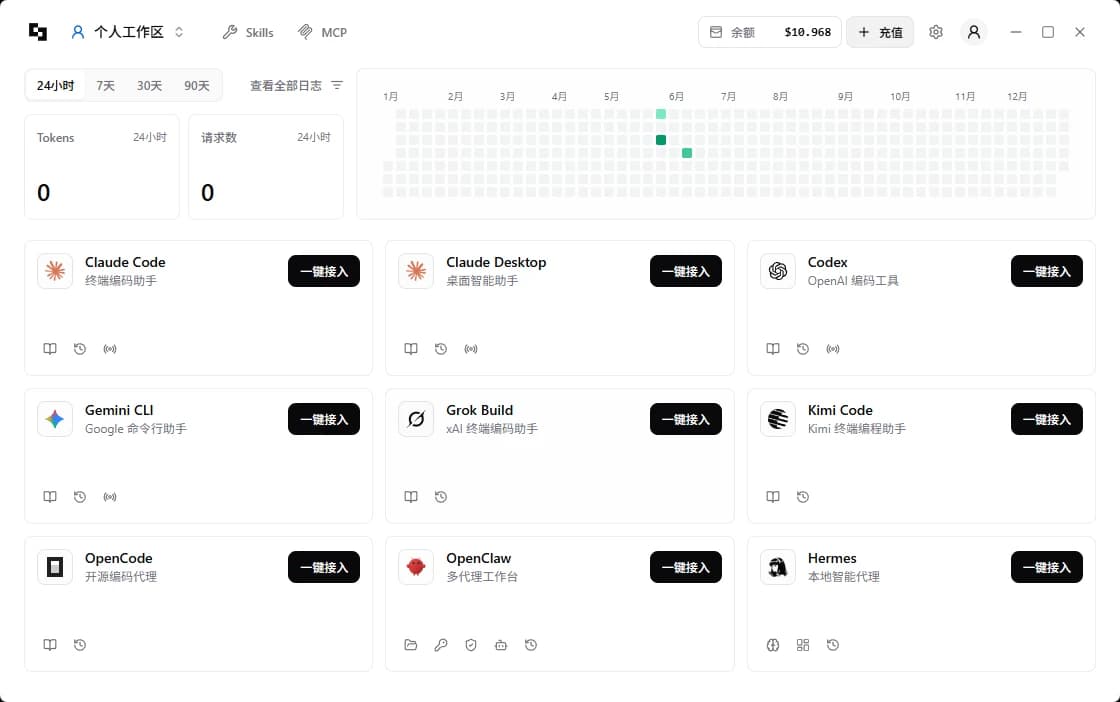
通过客户端接入 Claude Desktop:
- 完整退出 Claude Desktop。
- 找到 Claude Desktop 卡片,点击“一键接入”(已接入过时按钮显示“配置接入”,打开的是同一个弹窗)。
- 在弹窗中选择用于 Claude Desktop 的 API Key;如果列表未更新,点击“刷新密钥”。
- 点击“接入”,等待配置完成。这个弹窗里只能选原生 Claude 系列模型,不支持角色映射。
- 在 Claude Desktop 卡片上开启“本地路由”开关。开启期间需要让 Better Gate 客户端保持在后台运行(可以最小化到系统托盘),退出客户端后本地路由会失效。

Claude Desktop 只会发送 Sonnet、Opus、Fable 和 Haiku 四类角色 ID。直接使用 Claude 系列模型不用管这个;如果用的是非 Claude 系列模型,需要设置模型映射:
- 打开 Claude Code 卡片的“配置接入”(模型映射统一在这里设置)。
- 点击对应密钥的“编辑配置”。
- 点击“获取模型列表”。
- 为 Sonnet、Opus、Fable、Haiku 四个角色分别设置映射。
- 回到主页面,确认 Claude Desktop 卡片上的本地路由开关处于开启状态。

不再需要 Better Gate 时,可以在弹窗中点击对应密钥旁的“取消接入”:客户端会恢复 Claude Desktop 的官方登录与配置,工作区的 API Key 不会被删除。
3.2 通过 CC Switch 接入 Claude Desktop
前往 CC Switch Releases 下载并安装 CC Switch。
添加 Better Gate 供应商:
- 打开 CC Switch,在顶部工具栏中选择“Claude Desktop”。
- 点击右上角的“+”,选择“自定义配置”。
- 填写以下内容:
| 字段 | 值 |
|---|---|
| 供应商名称 | Better Gate |
| 官网链接 | https://better-gate.com/,可选 |
| API Key | 你的 Better Gate API Key |
| 请求地址 | https://gateway.better-gate.com |
“请求地址”不要以斜杠结尾。保存配置后,在 Better Gate 卡片中点击“启用”,再打开 CC Switch 左上方的路由开关。使用期间需要保持 CC Switch 运行和路由开启。